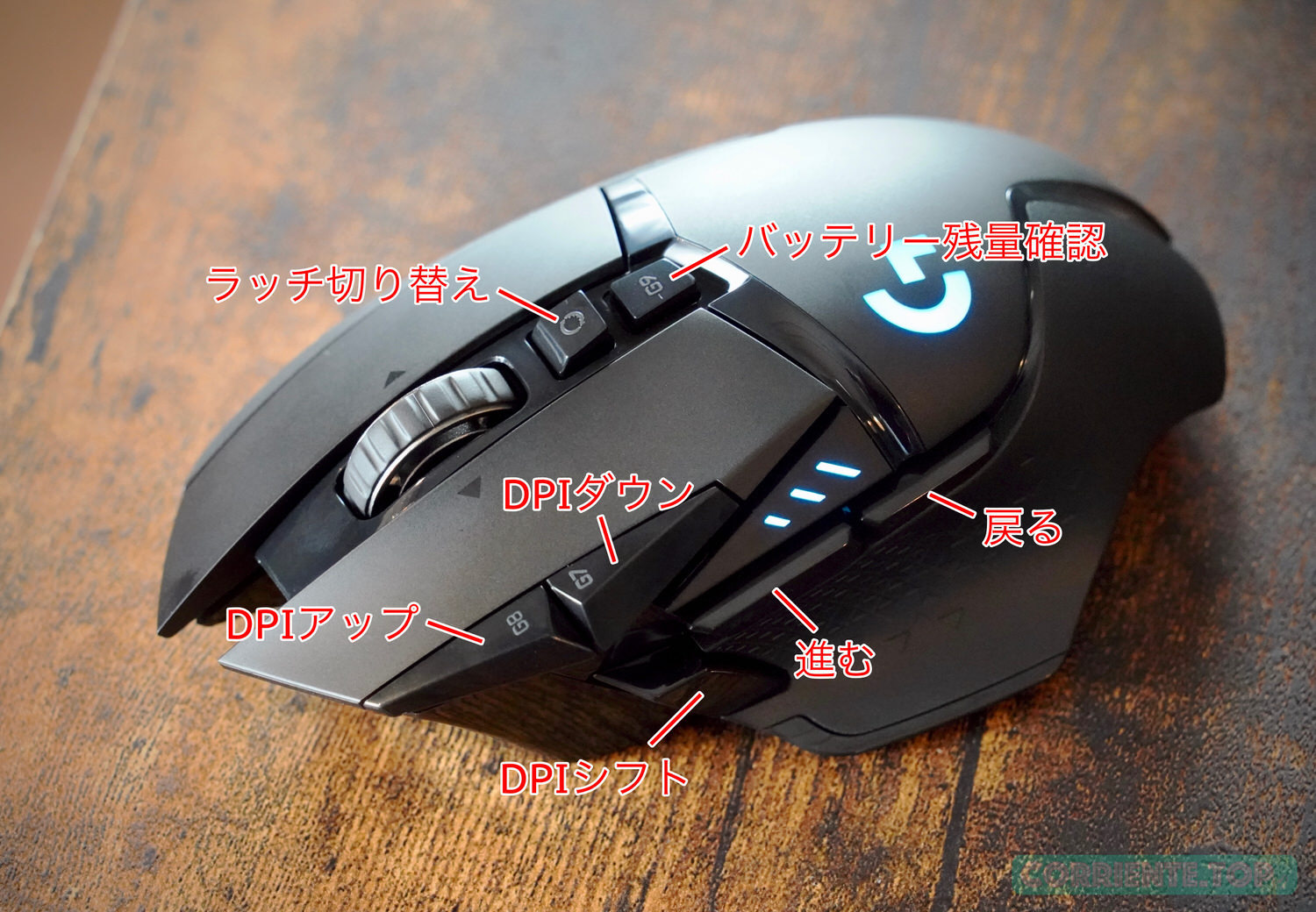
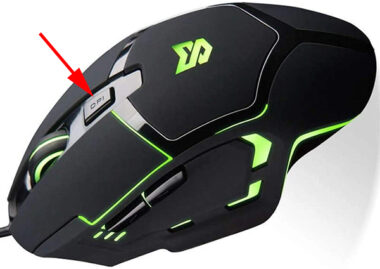
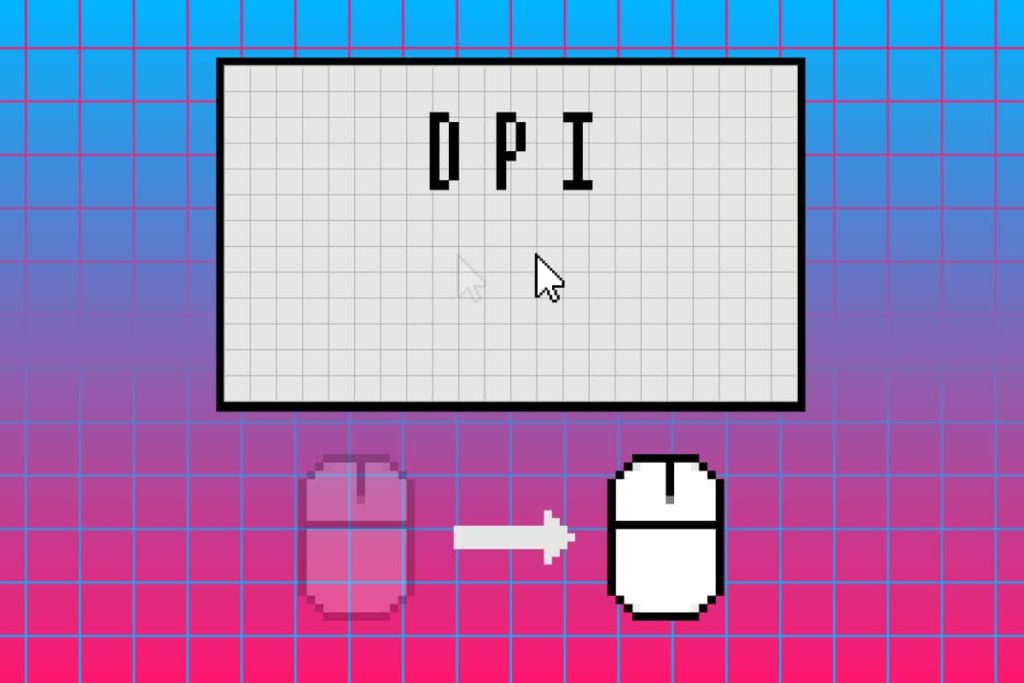
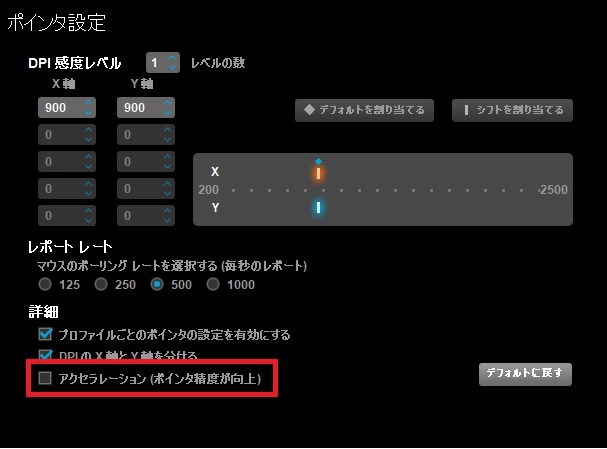
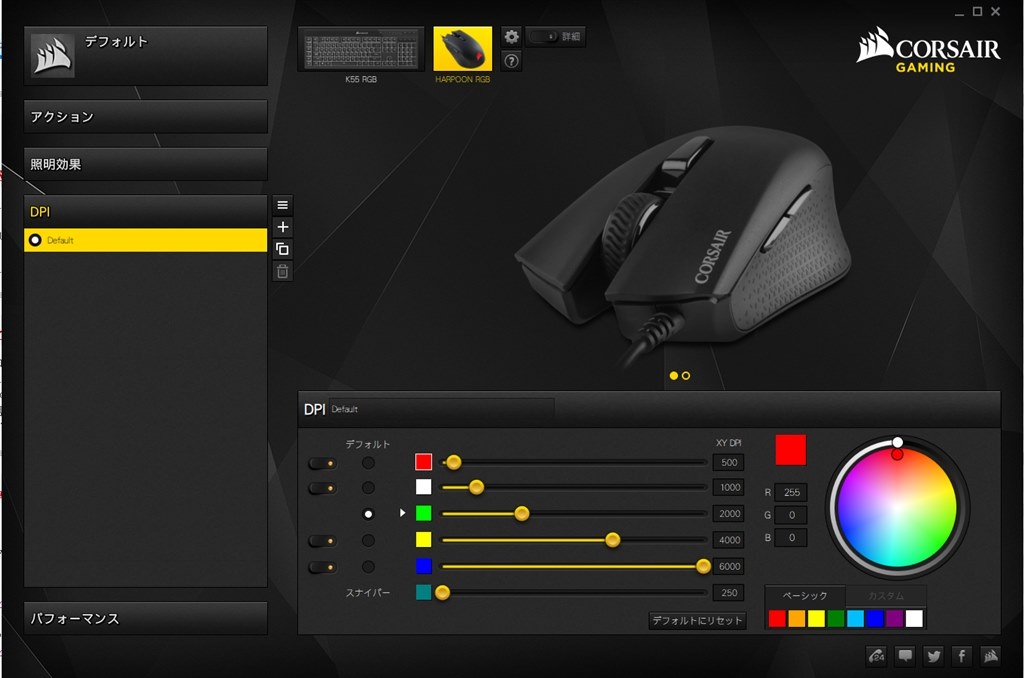
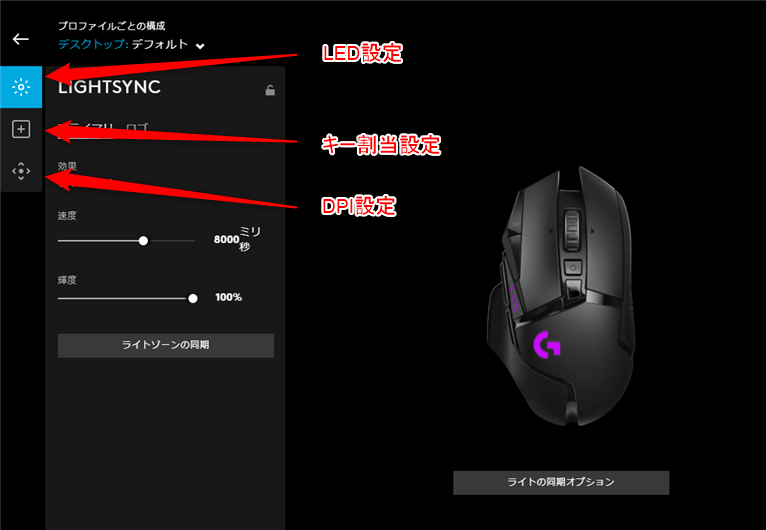
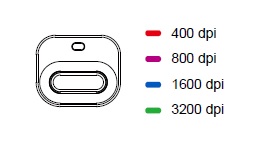
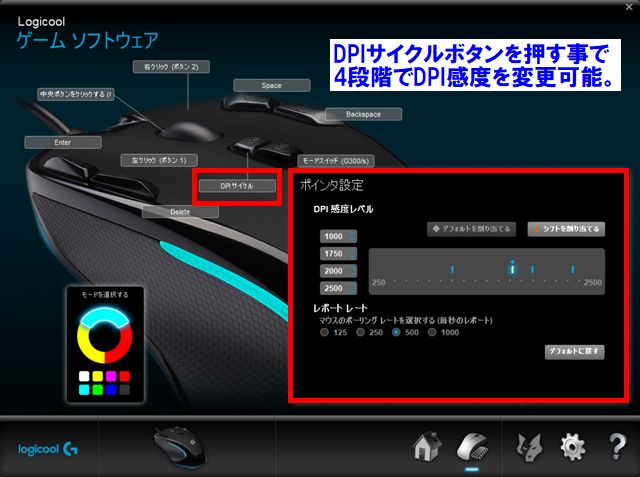
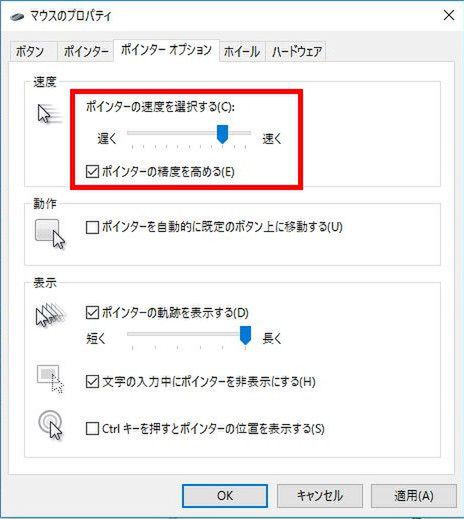
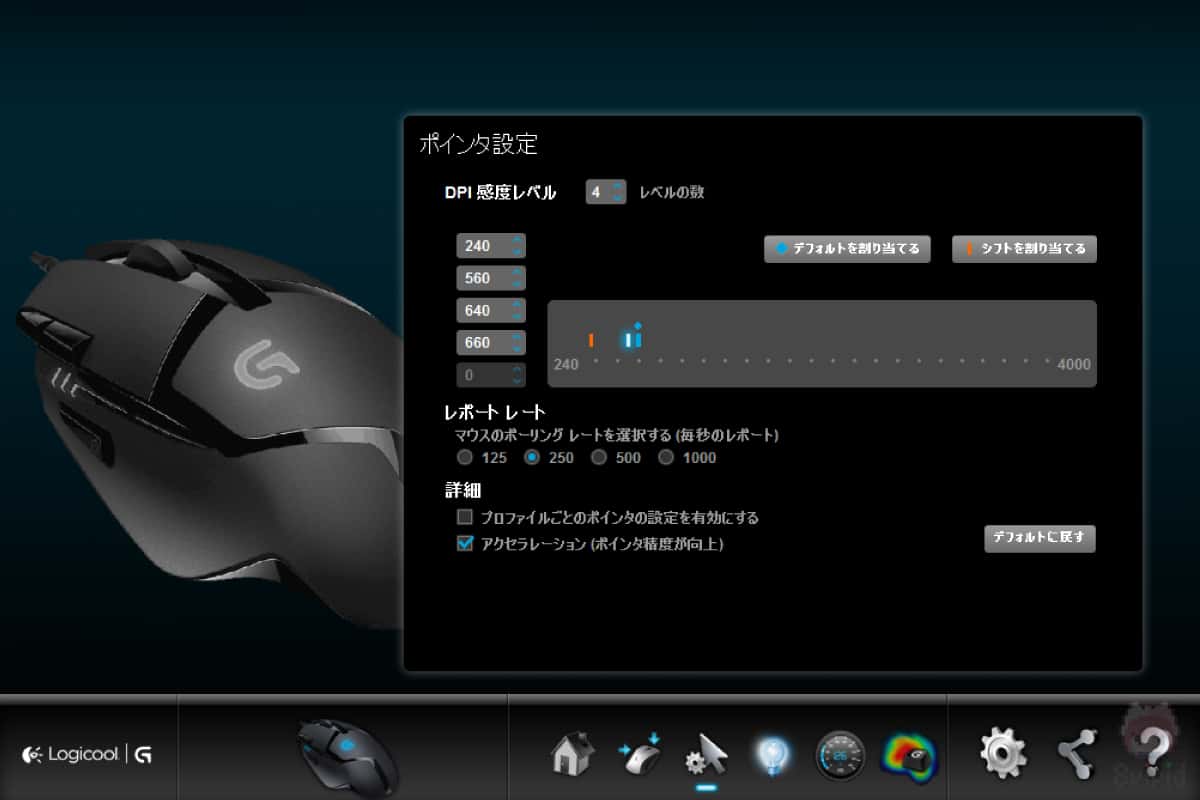
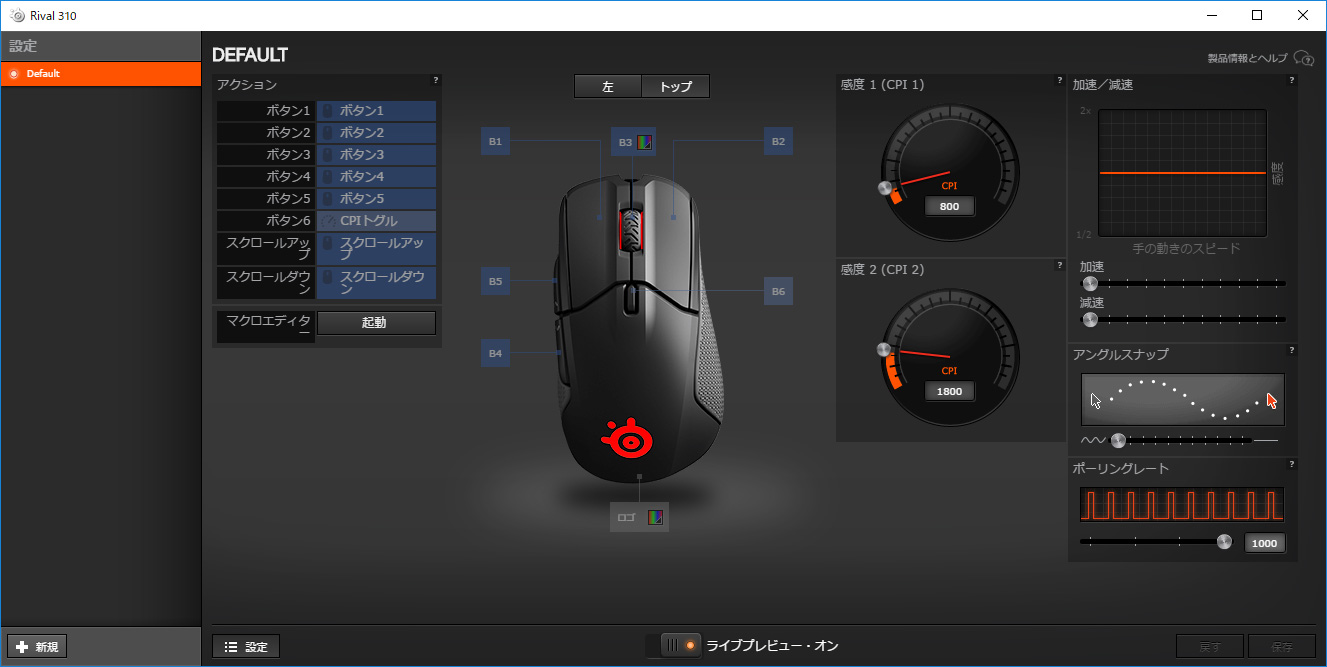
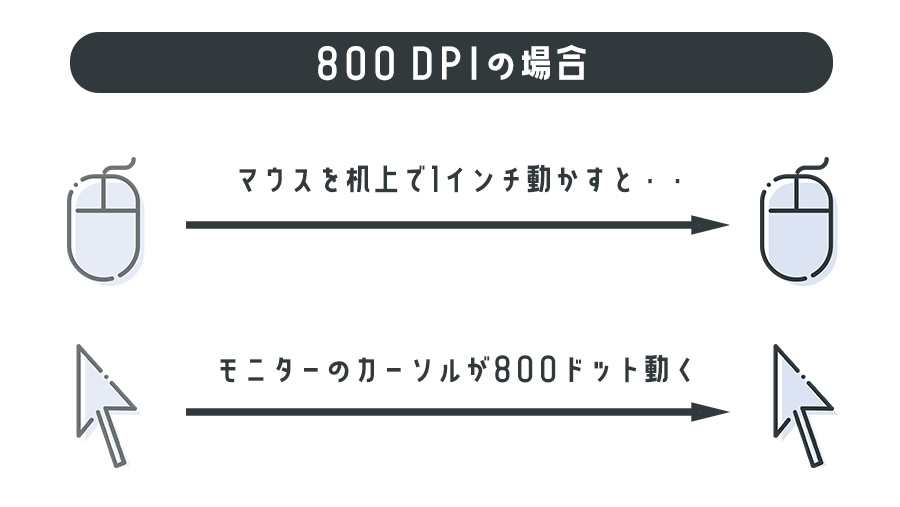
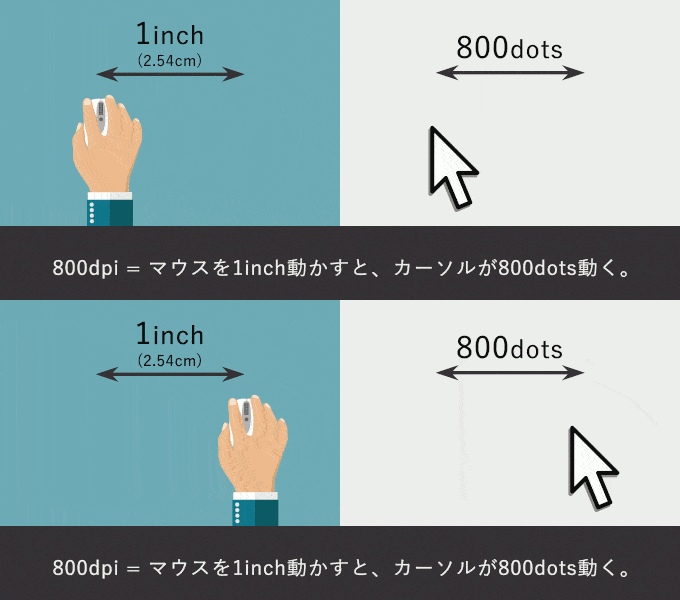
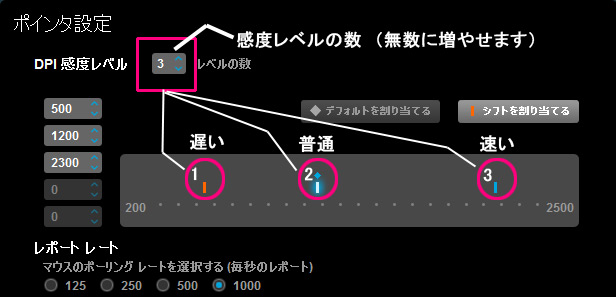
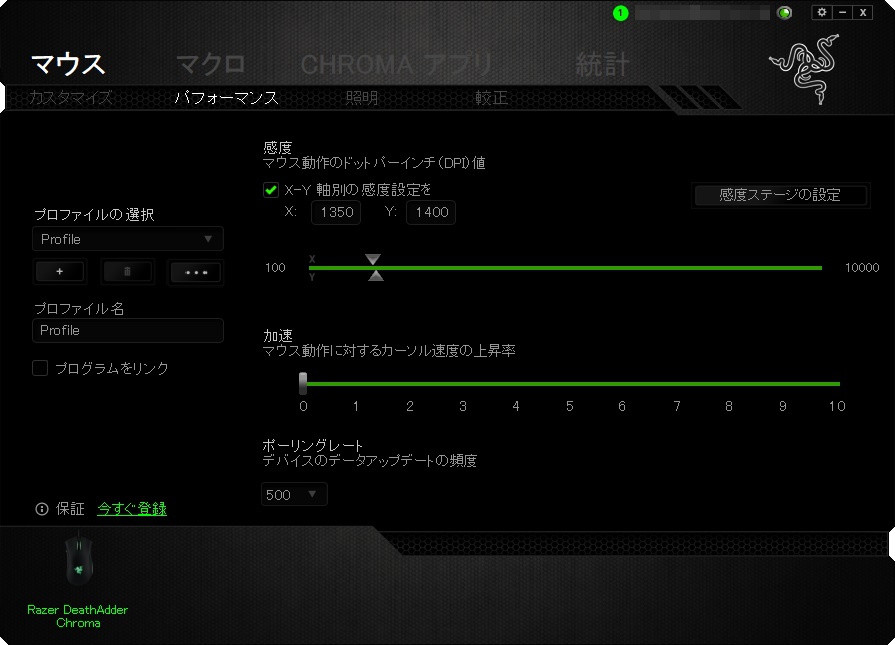
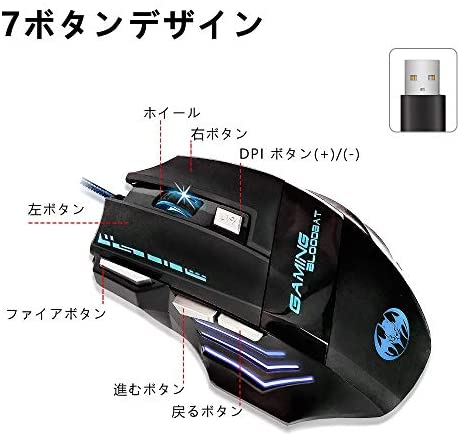
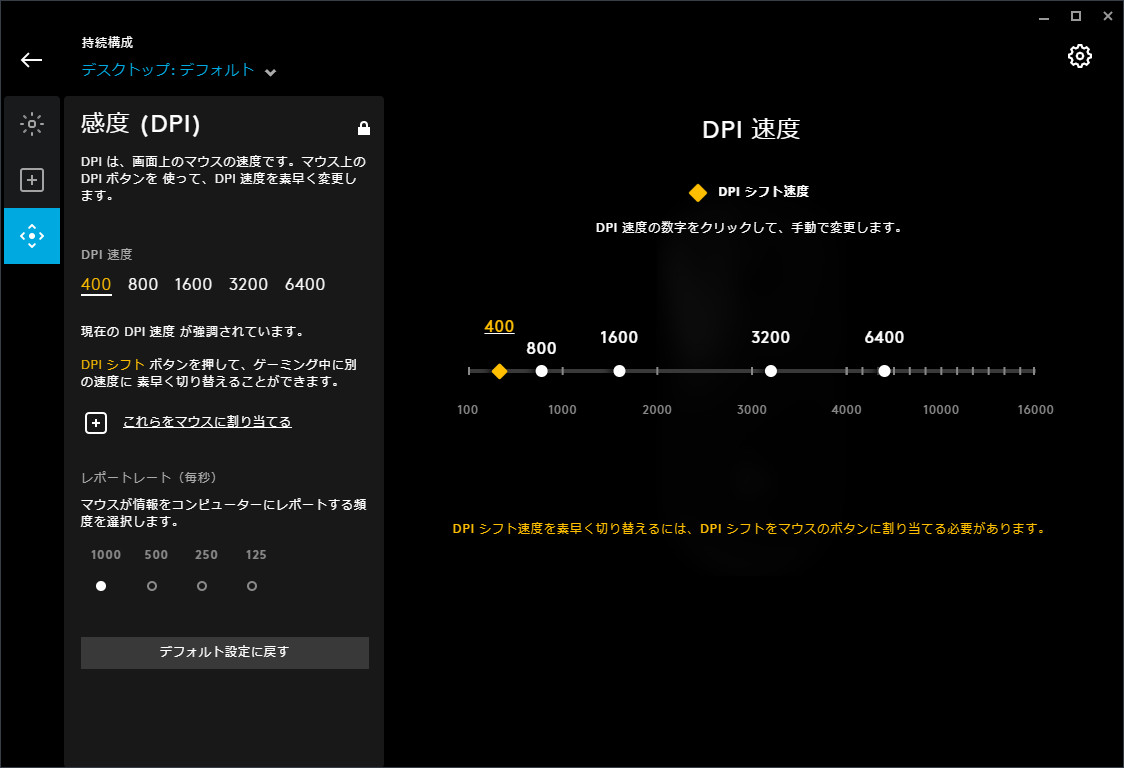
3 DPI設定部 DPI(Dot Per Inch)とは、マウスを1インチ動かしたときのカーソルの動きをドット 数で示したものです。DPIの数値が高いほど、マウスの動きに対するポインタの移動範 囲や速度が大きくなります。DPIの設定は4段階保存できます。設定した内容は自動
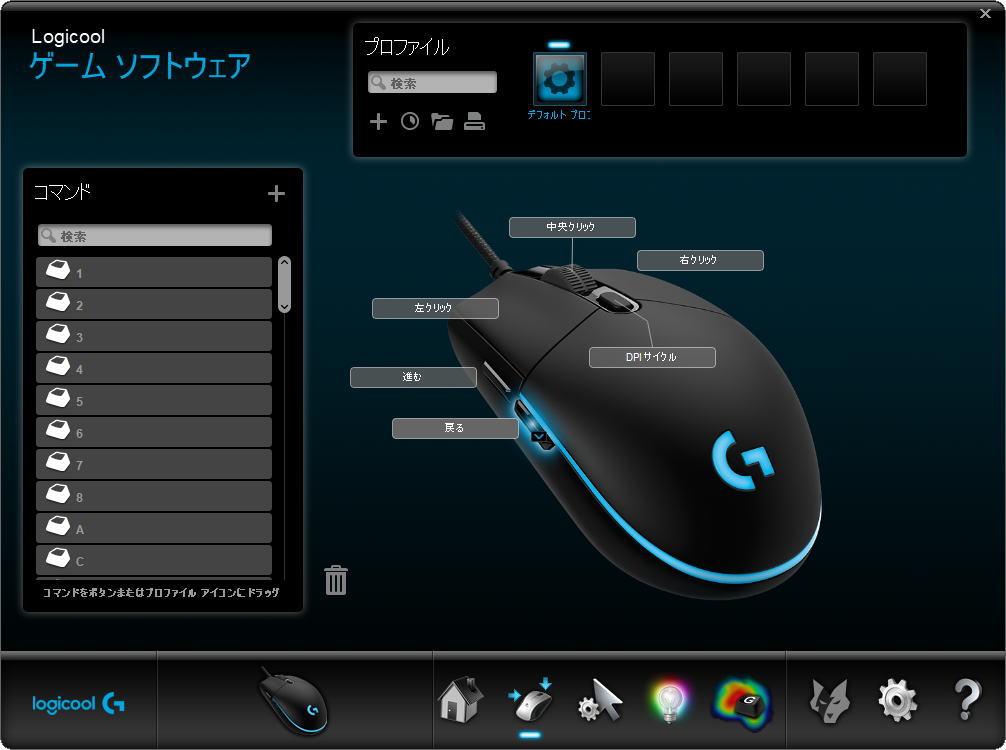
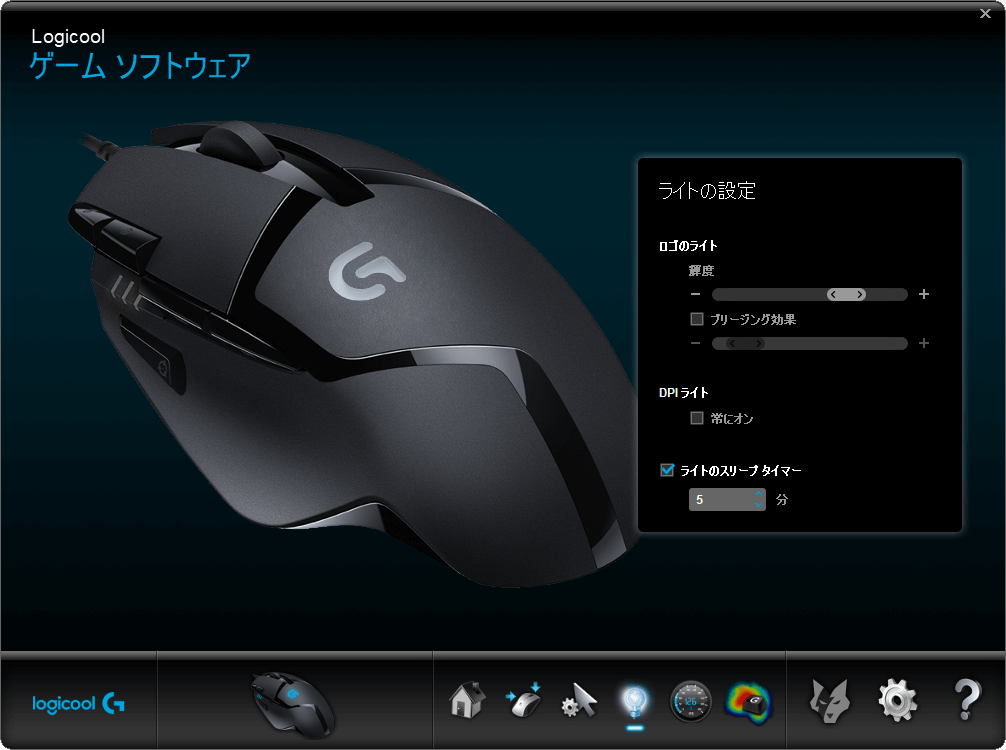
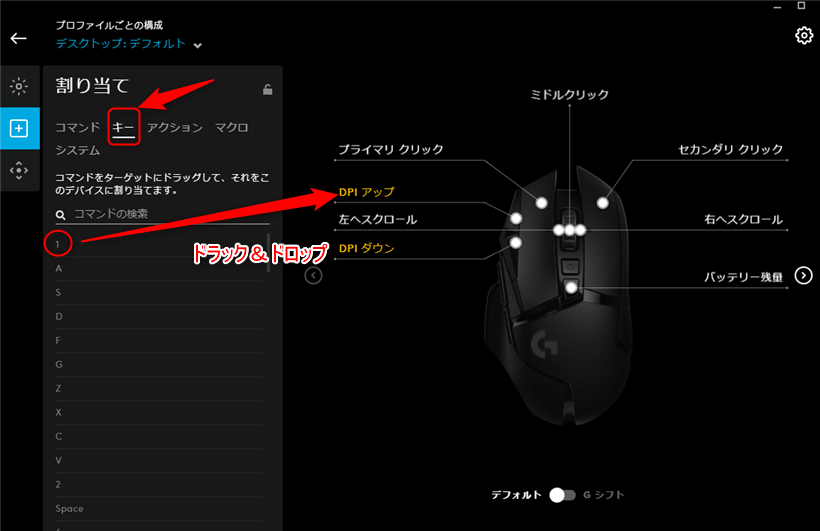
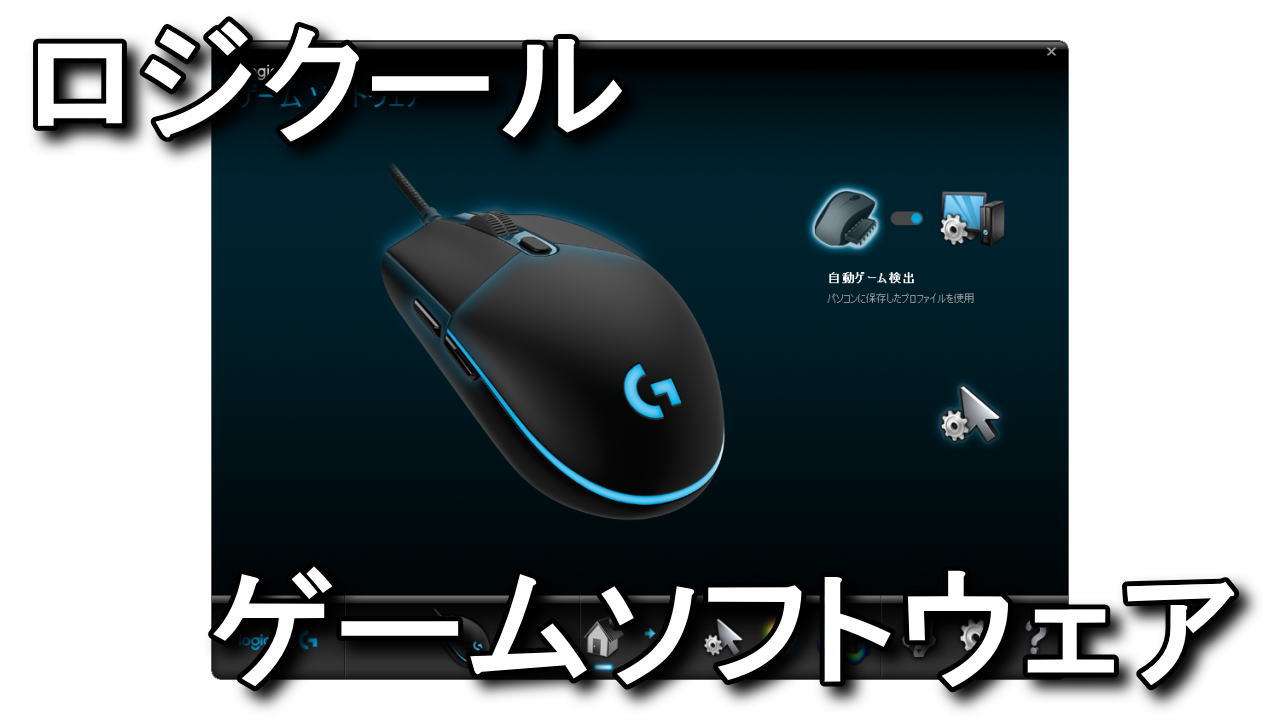
マウス dpi 設定方法-ゲーミングマウスのdpiを設定します。 dpiの設定は4段階保存でき、「dpi lvを上げる」「dpi lvを下げる」「次のdpi lv」 で切り替えできます。設定した内容は自動的にゲーミングマウスの本体メモリに保存さ れ、すぐに反映されます。 1 2 1 dpi値設定バー またはマウスがオンである ことを確認します 3 EasySwitchボタンを短 く押して希望のチャネルを 選択します 4 EasySwitchボタンを長 く押してペアリングモードに 入ります 5 Bluetoothデバイスのリスト でM585/M590マウスを見 つけて接続します
マウス dpi 設定方法のギャラリー
各画像をクリックすると、ダウンロードまたは拡大表示できます
 |  |  |
 |  |  |
 |  |  |
 |  |  |
「マウス dpi 設定方法」の画像ギャラリー、詳細は各画像をクリックしてください。
 |  |  |
 |  | |
 |  |  |
 |  |  |
「マウス dpi 設定方法」の画像ギャラリー、詳細は各画像をクリックしてください。
 |  |  |
 |  |  |
 |  | |
 |  |  |
「マウス dpi 設定方法」の画像ギャラリー、詳細は各画像をクリックしてください。
 |  |  |
 |  |  |
 |  |  |
 |  |  |
「マウス dpi 設定方法」の画像ギャラリー、詳細は各画像をクリックしてください。
 |  |  |
 |  |  |
 |  |  |
 |  |  |
「マウス dpi 設定方法」の画像ギャラリー、詳細は各画像をクリックしてください。
 |  |  |
 |  | |
 |  | |
 |  |  |
「マウス dpi 設定方法」の画像ギャラリー、詳細は各画像をクリックしてください。
 |  |  |
 |  | |
 |  |  |
 |  |  |
「マウス dpi 設定方法」の画像ギャラリー、詳細は各画像をクリックしてください。
 |  |  |
 |  |  |
 |  |  |
 |  |  |
「マウス dpi 設定方法」の画像ギャラリー、詳細は各画像をクリックしてください。
 |  | |
 |  | |
コメント欄で要望が多くありましたFANTECH製のGaming Mouse X9 THORのアプリケーション内での設定項目維持方法を説明します。アプリケーションを起動 マウスにはdpiというものを設定できます。 DPIは 「Dots Per Inch」 の頭文字をそれぞれとった呼び方で、ドットの密度の単位を指します。 簡単に言えば、「1インチ(254ミリメートル)の幅のなかにどれだけドットを格納できるか」ということです。
Incoming Term: マウス dpi 設定方法, ps4 マウス dpi 設定方法,


0 件のコメント:
コメントを投稿